
Proposal 评审
Proposal 页面是 FylloCode 的核心工作区之一。它把一次变更的方案、设计、任务拆分和归档状态集中展示出来。
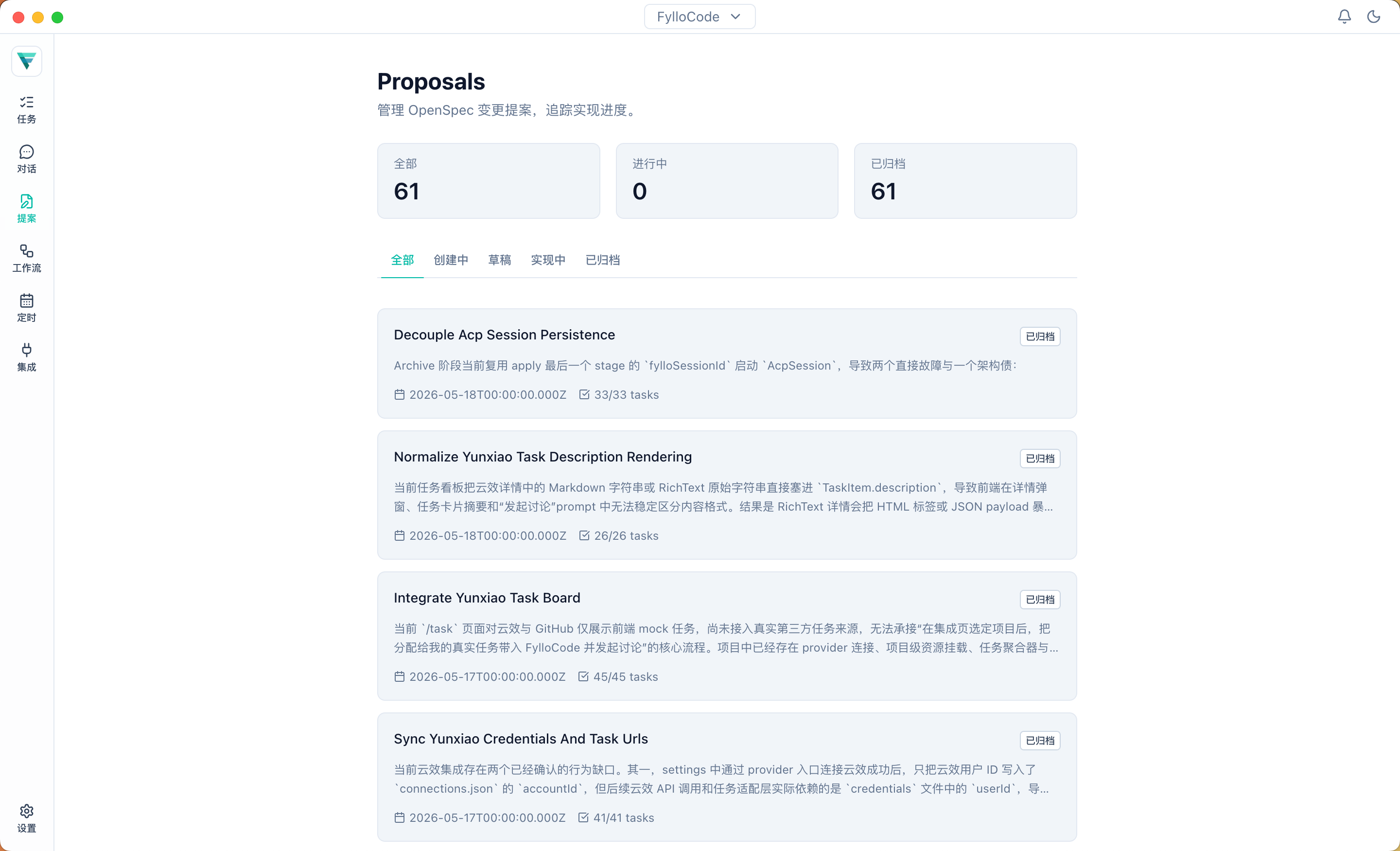
Proposal 列表
列表页用于查看当前 Workspace 各 Project 中的完整 proposal 集合。页面可以按 Project 筛选,并显示 repository-owned 的归属;它不使用状态 tabs 隐藏草稿、实现中或已归档的 Proposal。同名 change 在不同 Project 中仍是彼此独立的 Proposal。
跨 Project 的目标不会合并为主 Project 拥有的 umbrella Proposal。Agent 会按 Project 独立判断 Direct、Plan 或 Proposal;多个 Project 都需要 Proposal 时,先列出 owner、具体契约变化和跨仓库依赖供确认,再为每个 Project 分别调用 create-proposal。每份 Proposal 只包含所属 Project 的契约和任务,跨 Project 前置关系只作为依赖记录。
Proposal 详情
详情页通常包含:
- Proposal:说明为什么要做、改什么、影响哪些模块
- Design:记录关键设计决策、非目标和弃置方案
- Tasks:列出 Apply & Archive 阶段要执行的任务
- 运行状态与面板:在既有运行记录存在时展示 Apply & Archive 阶段的 Agent 输出
详情 Slideover 用于浏览产物和检查状态,不再从头部直接启动 Apply、Archive 或打开运行历史。生命周期操作从创建该 Proposal 的 Chat Session 继续推进。
从 Chat 推进 Apply & Archive
Chat 会话事件栏中的 Proposal 卡片提供当前可用的生命周期入口:
- draft Proposal 显示“开始实现”。点击后,FylloCode 把包含
changeId与所属folderId的用户消息发送到当前 Chat,由 Agent 进入 Apply。 - Apply 期间,FylloCode 监听
.openspec.yaml与tasks.md。只有 status 为applying、任务数大于零且全部任务完成时,卡片和详情才显示“可归档”。 - “归档”同样发送包含完整 Proposal owner 的用户消息,不会在 Renderer 中直接修改状态。实际 Archive 完成后,Main watcher 重新加载 Proposal metadata,再更新会话事件栏。
Linked Proposal 归档后可能先位于 linked worktree,再随提交合并到所属 Project 的主工作区。FylloCode 会把这些位置视为同一个 Proposal 的迁移过程;旧 worktree 删除不会把已经迁移到 main archive 的 Proposal 误报为移除。
评审重点
评审 Proposal 时,建议重点看这些问题:
- 任务背景是否准确
- 方案是否覆盖了真实问题
- 非目标是否足够明确
- 是否有被放弃方案和理由
- tasks 是否细到可以执行和验收
- 影响范围是否和项目规范一致
- Proposal 是否属于正确的 Project,
folderId与仓库位置是否匹配 - 跨 Project 依赖是否明确记录,且 tasks 没有混入其他 Project 的文件修改
Proposal 通过后,回到创建它的 Chat Session,从会话事件栏进入 Apply & Archive,可以减少“实现中才发现方案不对”的返工成本。